画像生成を試すと、見栄えのよい一枚は作れても、文字を置く場所がない、掲載枠で人物が切れる、といった問題が起こります。
制作の最初に決めるのは画風ではなく、誰へ何を伝え、どこで使うかです。
用途が決まると、構図と必要な情報を選べます。
このレッスンでは、架空のAI入門講座の告知画像を例に、役割、掲載面、寸法、合格条件を制作仕様へまとめます。
まだ画像を生成しなくても構いません。
使える一枚の条件を文章で決めることが目標です。
この記事で学ぶこと
- 誰へ何を伝える一枚か決めます。
- 絵と文字の役割を分けます。
- 掲載状態で合格を判断します。
一枚で伝える役割を決める
画像の役割は、見る人に最初に何を理解してもらうかで決めます。
商品の形を示す、会場の雰囲気を伝える、記事のテーマを知らせるなど、一枚ごとに中心を一つ置きます。
複数の情報を入れる場合も、何が主役で何が補足かを決めてください。
きれい、目立つ、といった印象だけでは、完成後に用途へ合うか判断できません。
架空のAI入門講座なら、「初めての人が、自分の仕事で試す講座だと分かる」を役割にできます。
ロボット、宇宙、回路、人物、パソコンを全部並べる必要はありません。
机で短いメモを整理する人物を主役にすると、仕事で使う内容を表現しやすくなります。
ただし画像だけで細かな受講条件を伝えるのは難しいため、文字や本文へ渡す情報を分けます。
役割を決める問いは、「この画像がないと、何が分かりにくくなるか」です。
答えがない装飾画像なら、本当に必要かも考えます。
一方、商品写真や操作画面のように事実を伝える画像では、生成した想像の絵で代替すると誤解を生む場合があります。
実物の記録が必要なのか、説明用のイメージなのかを先に区別し、後者ならその位置づけが分かる形で使います。
見る人と表示される場面を決める
同じ画像でも、スマートフォンの一覧と会場の大きな画面では見え方が違います。
読者がどの場面で、どれくらいの大きさで見るかを想定します。
細かな小物や長い文字は、大きな制作画面では見えても縮小すると消えます。
掲載先の仕様だけでなく、実際に表示される枠で確かめることが必要です。
架空の講座画像を動画一覧へ使うなら、主役の形と短い見出しが縮小しても区別できる構図が候補になります。
記事の上部へ使うなら、本文へ自然につながる落ち着いた背景も選べます。
会場のスクリーンなら、遠くから読める文字量に調整します。
用途が違う画像を一枚で兼用しようとすると、どの場面でも中途半端になることがあります。
掲載先が自動で切り抜く場合は、端に重要情報を置かないようにします。
プロフィール画像やボタンが重なる場所も、実際の画面で確認してください。
この教材の一般的な比率を、そのまま最新の媒体仕様だと扱わないことが大切です。
制作時には掲載先の管理画面や公式案内で条件を確認し、仕様書へ確認日を残します。
未確定なら、仮の表示枠を決めた試作として進めます。
縦横比と画素数を分けて考える
縦横比は画像の形で、画素数はデータの細かさです。
16対9は横長の形を表しますが、実際の幅と高さは別に指定します。
例えば1,600×900画素と800×450画素は同じ形です。
生成時に比率を伝えても、必要な画素数が正確に出るとは限らないため、完成ファイルの寸法を確認してから使います。
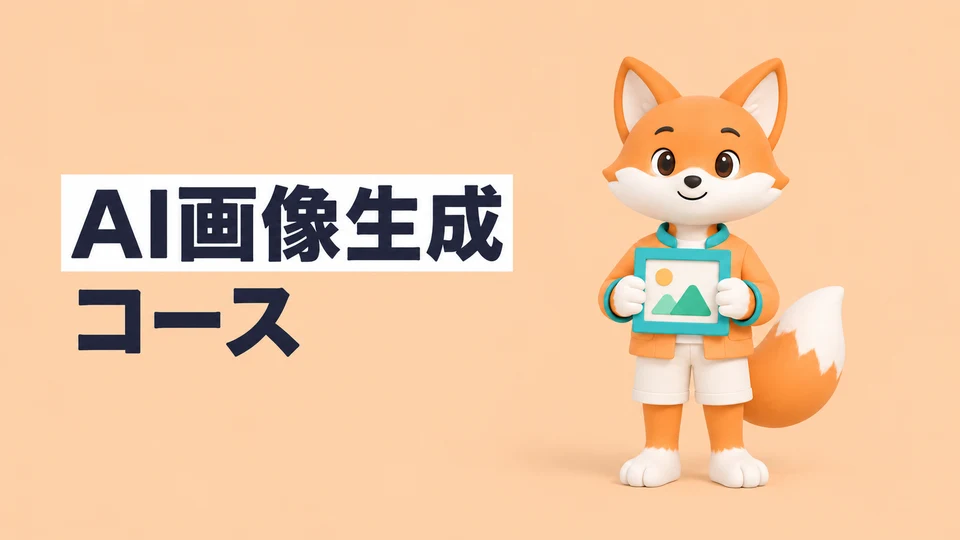
架空の試作用に横1,600×縦900画素の枠を置くなら、仕様書へ「16対9、表示用見出しは左、人物は右」と書けます。
これは特定媒体の推奨値ではなく、教材内の制作条件です。
正方形へ展開する場合は、横長画像をただ縮小するのではなく、主役の位置と文字領域を組み替えます。
縦横比の違いは、余白と情報の並び方を変える条件です。
拡大すれば細部が正しく増えるとは限りません。
生成画像の小さな文字や商品部品が曖昧なら、大きくする前に元の表現を見直します。
写真風の色数が多い画像と、透過が必要な素材では保存形式の選択も変わります。
形式の名前だけで品質を決めず、掲載先で受け付けるか、輪郭が崩れないか、容量が重すぎないかを完成ファイルで確かめてください。
文字と画像が受け持つ情報を分ける
画像生成へすべての情報を押し込まず、絵が伝えるものと文字が伝えるものを分けます。
雰囲気や場面は絵、日時や料金など正確さが必要な情報は編集可能な文字として扱うと修正しやすくなります。
文字を後から置くなら、その領域を生成前に確保します。
余白は余った場所ではなく、情報を載せるための設計条件です。
講座の架空例では、人物と机で仕事の場面を示し、見出し「仕事で試すAI入門」と日時は後から配置します。
左側に文字を置くなら、背景の模様や強い光を減らして、読む妨げにならないようにします。
生成後に人物の上へ無理に文字を重ねるより、最初から文字領域を指示した方が、構図を修正する手間を減らせます。
文字なしの画像でも、見る人がテーマを取り違えないか確認します。
未来的な機械ばかりなら、初心者向けの実務講座ではなく専門技術の話に見えるかもしれません。
絵の印象と実際の内容が離れた場合は、派手さより内容への適合を優先します。
画像だけで伝えきれない条件は、本文で補ってください。
説明不足を小さな文字の詰め込みで解決しないようにします。
合格条件を制作前に置く
画像の合格条件は、好みの評価と使用上の必須条件を分けます。
必須条件には、掲載枠に収まる、主役が切れない、文字を置ける、実物と誤認させない、などがあります。
好みは色の明るさや質感の方向です。
必須条件を満たさない案を、雰囲気が良いという理由で採用しないように、先に確認項目を決めます。
架空の告知画像なら、「縮小表示でも人物と作業が分かる」「左に見出し3行を置ける」「ロゴや不自然な文字が写り込まない」を合格条件にできます。
生成後は、想定の見出しを仮置きして確認します。
画像単体では良く見えても、実際の文字を載せると窮屈なら構図を直します。
使う状態で評価することが、完成に近づくための判断になります。
成果指標と制作条件も区別します。
クリック数や申込数は公開後に確かめる結果で、画像の条件を満たせば必ず増えるものではありません。
内容や掲載位置などの影響もあります。
まず使用上の不備をなくし、公開後は同じ条件の範囲で反応を比較します。
試作の段階では、対象者へ何の画像に見えるかを聞く小さな確認も役立ちます。
実践課題
画像一枚の制作仕様を作る
仕事で使いたい画像を一つ選び、対象、役割、掲載面、寸法、文字領域、合格条件を1枚へまとめます。
実物を証明する必要がある画像か、説明用イメージでよいかも記載してください。
生成は仕様を書いた後に行います。
- 見る人と、最初に伝える内容を一文ずつ書きます。
- 掲載先を確認し、比率と画素数を別に記録します。
- 絵の主役と文字を置く場所を決めます。
- 使用上の必須条件を3つ書き、仮の枠で確認します。
完成例(架空):AI初心者向け講座の告知。
横1,600×縦900画素の試作。
右に机でメモを整理する人物、左は見出し用。
縮小しても場面が分かり、3行の見出しを置け、不要なロゴがないことを合格条件にします。
自己確認
- 画像の役割を見た目以外で説明できますか。
- 縦横比と画素数を区別していますか。
- 文字を含む掲載状態で確認できますか。
まとめ
画像は、役割と掲載面を決めてから作ります。
縦横比、画素数、主役、文字領域を仕様にすると、生成後の判断が具体的になります。
見栄えだけでなく、実際に使う枠で必須条件を確かめてください。
次に生成する前に、画像一枚の制作仕様を先に書きましょう。
- 誰へ何を伝える一枚か決めます。
- 絵と文字の役割を分けます。
- 掲載状態で合格を判断します。