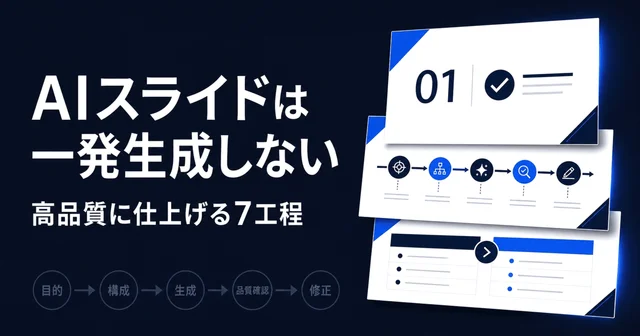
原稿をそのままスライドへ流し込むと、文章の箱が並ぶだけになりがちです。
逆に、AIが作った華やかな図を採用すると、実際の工程にはない矢印や、根拠のない比較が紛れ込むことがあります。
図と装飾を分けて考える必要があります。
ここでは、架空の取り置き受付の改善提案を、判断に使える五ページの資料へ仕上げます。
図の種類、文字の優先順位、生成と編集の分担、書き出し後の確認を学びます。
元データを編集できる形で残すことまでを完成とします。
この記事で学ぶこと
- 図の種類は伝える関係から選ぶ。
- 編集する文字と生成する素材を分ける。
- 共有版で内容・表示・操作を確認する。
伝える関係から図の型を選ぶ
図を選ぶときは、見栄えより、示したい関係を先に言葉にします。
手順なら順序、選択肢なら比較、全体と内訳なら構成、期間による変化なら推移です。
今回の取り置き受付なら、受付、記録、保管、引き渡しの順序を示せます。
四つの箱を同じ間隔で並べ、次へ進む方向を矢印で表すと、作業の抜けを探しやすくなります。
ただし、順序の矢印は因果関係を証明しません。
「共有表を使う」から「売上が増える」へ矢印を引くと、効果が確かめられたように見えます。
今回示せるのは、入力した内容を他の担当者も確認するという手順です。
まだ試していない効果は、図の外へ仮説として書き、どの数字で確かめるかを添えてください。
紙と共有表を比較する場合は、同じ観点を行にそろえます。
入力場所、確認できる人、通信が使えない時の対応、修正方法などです。
片方に利点だけ、もう片方に欠点だけを書くと、読み手は判断できません。
不明な欄は未確認と残し、同じ条件で試して埋めます。
表の見た目をそろえる前に、比較軸の公平さを点検しましょう。
数値がない比較に棒グラフを使わないことも大切です。
便利さを根拠なく点数化すると、精密な評価に見えてしまいます。
言葉の表で足りるなら、無理に図を増やす必要はありません。
図を隠しても結論が分かり、図を見ると関係をより早く理解できるかを確認します。
説明を助けない図は、外す判断もできます。
文字・図・補足の強さを分ける
一ページでは、結論、判断材料、補足の順に視線が進むようにします。
見出しだけを大きくするのではなく、図のどの部分を見てほしいかも決めます。
試行の条件を説明するページなら、期間と担当が先に見え、細かな作業メモはその下に置かれる構成です。
すべてを太字にすると強弱が消えるため、役割を絞って使います。
文字の大きさは、作業中の拡大表示だけで決めません。
会議室で投影するのか、スマートフォンへPDFを送るのかで確認条件が変わります。
まず本文が読める大きさを基準にし、見出しと補足に段階を付けます。
収まらない場合は文字を縮め続けず、重複を削る、表を分ける、別紙へ移すなど、情報の扱いを見直してください。
色は、意味を固定して使います。
例えば現状を灰色、試す案を青、未確認を文字ラベル付きの注意枠にします。
同じ青を別のページでは問題点に使うと、読み手が覚え直す必要があります。
色が見分けにくい場合でも分かるように、見出しや記号を併用します。
淡い背景の上の細い文字は、実際の表示で読めるか確かめます。
余白は、情報の関係を示すために使います。
図とその説明は近づけ、別の話題との間は広く取ります。
ページの端まで詰めると、投影や画面サイズの違いで窮屈に見えます。
先に外側の余白を決め、その内側で文字と図の位置をそろえましょう。
内容が短いページだけ、不必要に図を大きくして埋める必要はありません。
生成する部分と編集する部分を分ける
AIへ依頼する仕事は、図の案出し、素材づくり、配置案などに分けられます。
修正が多い日付、数値、担当名は、あとから文字として編集できる形が扱いやすくなります。
一枚の完成画像にすべてを焼き込むと、文字一つの変更でも全体を作り直すことがあります。
納品後に誰が何を直すかから、制作方法を選んでください。
工程図なら「四つの工程名は原稿のまま。左から右へ進み、分岐は作らない。補足は図の外に配置」と条件を伝えます。
返ってきた図に工程が追加されていないか、矢印が逆になっていないかを確認します。
AIが作った図を清書する場合も、見た目だけを写すのではなく、実際の仕事の順序に沿って一つずつ追います。
イラストや写真を使う場合は、用途を限定します。
店内の雰囲気を伝える画像と、実際の操作を示す画面は役割が違います。
AIで生成した架空の画面を、稼働中のシステムの証拠として掲載しないでください。
実際の操作説明には、公開できるテスト用画面を収録するなど、見せる内容と事実を一致させる方法を選びます。
修正指示には、変更部分と固定部分を入れます。
「二ページ目の工程図だけを横並びに変更。工程名、数値、ページタイトル、他の四ページは維持」という形です。
修正後は該当箇所だけでなく、固定したはずの内容も見比べます。
元の原稿と制作データを残しておけば、生成による意図しない変更を発見しやすくなります。
書き出した資料を読み手の条件で試す
制作画面で完成したように見えても、共有用ファイルでは文字が置き換わったり、改行が変わったりする場合があります。
編集元を保存したうえで、実際に渡す形式へ書き出し、そのファイルを別の表示環境で開きます。
PDFなら全ページを順に見て、文字切れ、図の欠落、参照番号、ページ順を確認してください。
発表用なら、想定する時間で声に出して説明します。
資料を読み上げるだけで時間が終わるなら、説明が多すぎるか、見出しが結論になっていない可能性があります。
一方、配布用は口頭の補足なしで確認します。
店長役の人に、試行期間、担当、判断してほしいことを答えてもらい、分からなかった箇所を記録します。
数値のチェックは、文字として存在するかだけでは不十分です。
元資料と単位、期間、分母を照合します。
例えば二件の記入漏れが何件の受付の中で起きたか不明なら、割合へ変換しません。
グラフを使う場合は、軸の範囲や目盛りで差を大きく見せていないかを確かめます。
図の印象と元の情報が一致していることが必要です。
リンクや操作も確認します。
手順書へのリンクが自分の環境でしか開けない、閲覧権限がない、古い版へつながるといった問題は、見た目の確認だけでは見つかりません。
公開してよい資料だけを、予定する共有方法で試します。
画面の美しさ、情報の正しさ、実際に使えることを、別々の確認欄で管理しましょう。
直す順番と再利用する範囲を決める
問題が複数見つかったら、判断を誤らせる内容から直します。
数値の誤りや対象の取り違えは最優先です。
次に説明の順序、読めない文字、最後に細かな装飾を調整します。
影や色を何度も直している間に、承認してほしい内容が曖昧なまま残ると、制作時間を使っても資料の役割を果たせません。
修正表にはページ、問題、変更、確認結果を書きます。
例えば「三ページ:誰が入力するか不明。担当欄を追加。読み手が担当者を答えられた」という記録です。
「何となく良くなった」だけでなく、問題が解決したかを確認します。
好みの意見は別の欄に残すと、必須の修正と追加の提案が混ざりません。
再利用するのは、配色、余白、見出しの段階、図表の書式などです。
前回の顧客名、価格、効果の説明までそのまま流用しないよう、変更が必要な欄を明示します。
テンプレートには架空例だと分かる見本と、空欄の版を分けて保存します。
見本の数字が新しい案件の事実として残らないようにするためです。
完成物は編集元、共有版、参照資料、修正記録の四つをまとめます。
次に更新する人が、図の根拠や文字の修正場所を探せる状態です。
画像生成の出来栄えだけで資料の品質を判断せず、読み手の判断、根拠、編集のしやすさまで確認してください。
この手順を自分の五ページの提案資料へ適用すると、再利用できる制作工程になります。
実践課題
実践課題:原稿を図解入りの資料へ仕上げる
前のレッスンで作った原稿、または架空の取り置き受付改善案を使います。
編集できる五ページと、共有用ファイル、修正記録を保存してください。
- 各ページが伝える関係を一文にして、図か表を選ぶ。
- 見出し・本文・補足の書式を決めて配置する。
- AIが作った図と文章を原稿へ照合する。
- 共有用に書き出し、別の画面で確認して修正する。
架空の完成例:二ページ目は受付から引き渡しまでの四工程図、三ページ目は試行条件の表にする。
効果の棒グラフは根拠がないため使わない。
スマートフォンで条件表が読みにくかったので二列へ整理し、PDFと編集元を同じ版名で保存する。
自己確認
- 図の形が、実際に示せる関係と一致しているか。
- 文字・数値を編集でき、出典までたどれるか。
- 共有したファイルで読み手が判断できるか。
まとめ
図解は順序や比較など、文章の中にある関係を見える形にする道具です。
根拠のない精密さを作らず、読み手が判断するための情報へ強弱を付けましょう。
書き出し後の確認と修正記録まで残せば、次の資料でも同じ手順を使えます。
さらに具体的な生成工程やブランドルールの作り方は、関連noteへ進んでください。
- 図の種類は伝える関係から選ぶ。
- 編集する文字と生成する素材を分ける。
- 共有版で内容・表示・操作を確認する。