見出し、写真、講師名、日付を全部目立たせると、サムネイルのどこを見ればよいか分からなくなります。
必要なのは、情報を消し続けることではなく、見る順番を作ることです。
このレッスンでは、架空の「はじめてのコーヒー講座」のサムネイルを使い、主見出し、補足、写真の強さを調整します。
文字の面積と画像の大きさを別々に考えず、掲載される小さな画面で読める一枚へ整えましょう。
この記事で学ぶこと
- 主見出しと補足を、異なる強さで配置する。
- 写真やキャラクターに教材を伝える役割を持たせる。
- 実際の掲載幅で、読む順番と内容の一致を確認する。
主役・補足・条件に分ける
最初に、載せたい情報を全部書き出します。
今回なら講座名、学べること、対象者、講師名、開催日、写真が候補です。
その中から、画像を見た人が最初に知るべきことを一つ決めます。
講座をまだ知らない人に対しては、講師名より「何を学べるか」を先に見せる方が内容を判断しやすい場面があります。
情報を三段階に分けましょう。
主役は「注ぐ順番を学ぶ」という見出し、補足は「はじめてのコーヒー講座」、条件は開催方法や対象者です。
三段階すべてをサムネイルへ入れる必要はありません。
周囲の記事タイトルやリンク先で伝わる情報は、画像内で繰り返さなくても判断できるかを確認します。
ただし、誤解を避けるために必要な条件まで削らないでください。
初心者限定の内容なのに上級者向けに見える写真を選ぶと、見出しだけ短くしても期待がずれます。
必要な条件は短く添えるか、写真の選び方で補います。
何を残すかは文字数だけでなく、読者が間違った判断をしないかで決めます。
順位が決まらない時は、主役候補を一つずつ外した状態を想像します。
それがなくても何の内容か分かるなら、補足へ下げられる可能性があります。
逆に、その言葉がないと講座の目的が分からないなら優先します。
削除候補を機械的に選ばず、見た人の判断にどう影響するかを説明して決めましょう。
文字は、大きさ以外でも強調する
文字を目立たせる方法は、拡大だけではありません。
太さ、背景との明暗差、周囲の余白、置く位置でも強さが変わります。
文字を大きくし続けると写真の領域が狭まり、何を学ぶかを示す素材が切れてしまいます。
まず主見出しの周りを整理し、補足と十分な違いがあるかを見ます。
写真の上に文字を置いて読みにくい場合は、影や縁取りを重ねる前に背景を整理します。
白い帯や単色の面を敷くと、文字と背景を区別しやすくなります。
ただし帯を大きくしすぎると別の主役に見えるため、文字のまとまりを囲む程度から試します。
細かな模様や小さい装飾文字は、小さく表示した時に汚れのように見えることがあります。
今回の主見出しは二行に分けるとしても、「注ぐ/順番を学ぶ」など意味が自然につながる位置を選びます。
各行の長さを完全にそろえるために助詞だけを移したり、文字間を不自然に広げたりする必要はありません。
画面上の整列と、言葉としての読みやすさの両方を見て調整します。
文字の色は、色名だけで決めないようにします。
黄色の背景に白い文字を置くなど、明るさが近い組み合わせは読み取りにくくなります。
小さな補足ほど区別しやすい色を使い、実際の背景上で確認します。
色だけで重要度を区別せず、太さや位置の違いも使うと、色の見え方が違っても順序が伝わりやすくなります。
写真やキャラクターにも役割を持たせる
画像は、文字の空白を埋める飾りではなく、内容を理解する手がかりです。
コーヒー講座なら手元の写真が学ぶ動作を示します。
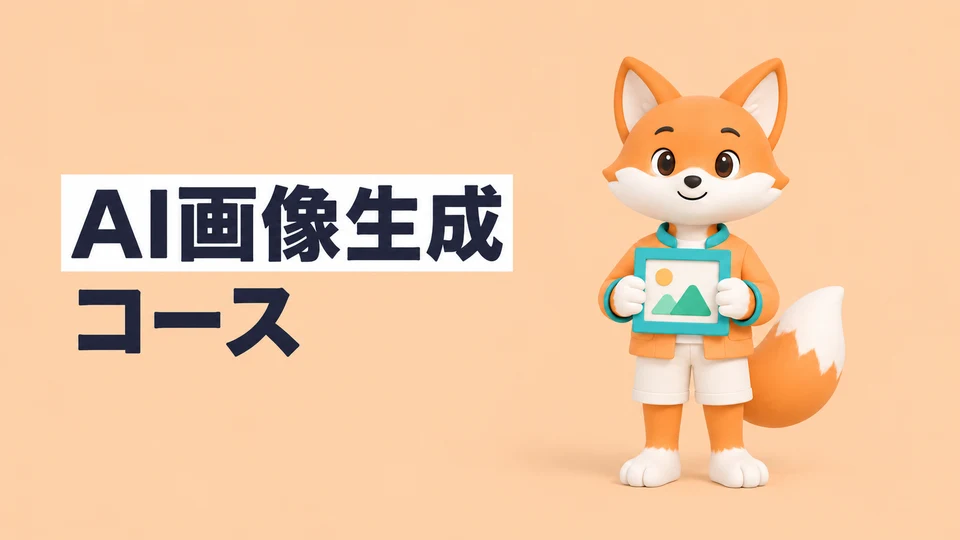
教師のキャラクターを使うなら、説明する、比較する、実物を見せるなど、教材の行動に合うポーズを選びます。
笑顔だけで十分な場合もありますが、関係のない小物を増やす必要はありません。
人物やキャラクターの顔は目に入りやすいため、大きくすると見出しより先に見られることがあります。
それが目的なら問題ありませんが、講座の内容を先に読ませたいなら大きさや位置を調整します。
今回のような道具の使い方を紹介する画像では、顔より手元を大きくした方が、何を扱うかを判断しやすい場合があります。
同じシリーズでは、キャラクターの表示身長や顔の大きさをそろえると、並んだ時のばらつきを抑えられます。
画像ファイル全体の余白ではなく、頭頂から足裏までなど本体の基準で比べます。
持っている道具が大きいからといって体まで縮めると、同じ教師なのに別の体格へ見えてしまいます。
文字に向かう視線や手の動きは、配置を助けることがあります。
ただし、必ず視線誘導が起きると決めつけないでください。
画像を小さくして見た時、動作が認識できるかを確かめます。
指や道具が細かすぎる場合は、形を簡単にしたり、見せる範囲を変えたりして、内容を説明できる素材へ整えます。
余白で、情報のまとまりを見せる
余白は残った空間ではなく、情報同士の関係を見せるために使います。
見出しとその補足は近づけ、別の情報との間は広めに取ります。
すべての間隔を同じにすると、何と何がひと組なのか分かりにくくなります。
四隅を装飾で埋める前に、読む順序を説明できる配置になっているかを見ましょう。
主見出しの白帯と写真の間にも、少し距離を取ります。
帯の端に人物の指や道具が触れていると、偶然くっついているように見えることがあります。
意図的に重ねるなら、どちらが手前か分かるようにします。
重ねる意味がない時は離し、内容を読むために不要な形の判断を増やさないようにします。
画像の外側にも余白を確保します。
文字が端ぎりぎりだと、一覧の切り抜きや角丸によって欠ける場合があります。
掲載枠での表示を見て調整し、生成画像の原寸だけで判断しないことが必要です。
練習では四辺に同じ余白を置いてから始め、人物の向きや文字量に応じて見た目のバランスを整えます。
空いている場所があっても、何かを足す前に目的を確認してください。
文字を読ませるための空白なら、残すことに意味があります。
一方、画像が片側へ寄りすぎて小さく見える場合は、内容全体の配置を調整します。
余白をゼロにすることでも、広くすることでもなく、見る順番が自然に伝わることを目指します。
小さな表示で、読める順番を確かめる
仕上げの確認では、制作画面から離れて実際の掲載幅で見ます。
練習では幅三百二十ピクセル程度に縮めて比較できますが、これは一つの確認サイズであり、すべての媒体の規格ではありません。
最終的には掲載先の一覧とスマートフォンで、主見出し、補足、画像の意味が分かるかを確かめます。
初めて見る人に短時間見せ、最初に読んだ言葉と何の内容だと思ったかを聞きます。
「いいですね」という感想だけでは、狙った順序で伝わったか分かりません。
「講師の名前は覚えたが講座内容は分からない」という答えなら、主見出しと講師名の強さを見直す材料になります。
少人数の確認結果を、すべての読者の反応へ一般化しないようにしましょう。
直す場所は、一度に一つへ絞ります。
見出しが弱いなら、まず太さか背景の区別を調整し、写真や文言はそのままにします。
複数の要素を同時に変えると、読みやすくなった理由を判断しにくくなるためです。
元の案を残して並べ、修正後に写真の意味や補足が失われていないかも確認します。
完成の基準は「目立つ」だけにしないでください。
主見出しが読める、何の内容か分かる、本文にない約束をしていない、必要な条件を誤解させない、という四点を通します。
派手な文字で興味を引いても、開いた先の内容と一致していなければ改善とは言えません。
文字と画像を、同じ約束を伝える一組として仕上げます。
実践課題
実践課題:情報の強さを三段階に整理する
「注ぐ順番を学ぶ」「はじめてのコーヒー講座」「講師名」「道具の写真」を材料にします。
初めて講座を知る人が一覧で見る場面を想定してください。
開催日や実績など、与えられていない事実は足しません。
- 材料を主役・補足・条件へ分類し、画像へ残す物を選ぶ。
- 白帯を使う案と使わない案を、同じ文字・写真で作る。
- 小さく表示し、最初に読めた言葉と写真の意味を記録する。
- 一つだけ修正し、変更前後で優先順位が伝わるか比べる。
完成例:主役は「注ぐ順番を学ぶ」。
濃い文字と白帯で左側へ配置し、右側に注ぐ手元を置く。
「はじめてのコーヒー講座」は主見出しの近くへ小さく添える。
講師名は記事のタイトル下で確認できるため画像には入れない。
縮小表示で補足が読みにくかったので、主見出しをさらに拡大せず、補足の背景を単色へ変更する。
自己確認
- 最初に読ませたい言葉が、ほかの文字より見つけやすいか。
- 小さな表示でも写真やキャラクターの役割が分かるか。
- 白帯、写真、画面の端が不自然に接触していないか。
まとめ
情報を主役・補足・条件に分け、文字と画像の強さを一緒に調整します。
大きさだけでなく、太さ、背景、余白でも見る順序を作れます。
次は完成案を同じ条件で比較し、修正と公開後の確認へ進みましょう。
基本の一枚はこの課題で完成できます。
さらに多くの作例や制作指示を使いたい場合は、関連noteを参考にしてください。
- 主見出しと補足を、異なる強さで配置する。
- 写真やキャラクターに教材を伝える役割を持たせる。
- 実際の掲載幅で、読む順番と内容の一致を確認する。