

外部サービスへつなぐと、資料を探す手間を減らせる一方、読むだけの仕事が更新や公開へ広がることがあります。
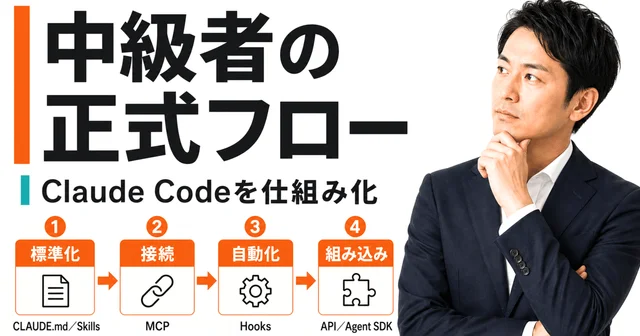
MCPはAIと外部のデータや道具を接続するための規格です。
接続した事実だけで、すべての操作を任せてよいわけではありません。
このレッスンでは、案件管理サービスの資料を読む架空例から、必要な権限と確認地点を設計します。
この記事で学ぶこと
- 目的から必要な権限を選ぶ
- 読む情報と実行指示を区別する
- 実行済みか確認してから再試行する
連携の目的を一つに絞る
接続前に、どの手作業を減らしたいかを明確にします。
「便利そうだから連携する」では、必要な権限を判断できません。
例えば、週次報告のために完了した案件を読み、一覧を作る仕事です。
この目的なら、まず必要なのは案件の読み取りであり、案件の削除や顧客への通知ではありません。
MCPサーバーは、接続先の情報や操作をAIへ提供します。
どの機能が使えるかは、提供元と設定によって異なります。
すべての連携が同じ権限や確認機能を持つと考えないでください。
接続先の公式説明で、読める対象、実行できる操作、認証の扱いを確かめます。
名称が似た非公式の接続先と取り違えないことも必要です。
得られる効果は、接続後の作業時間だけで判断しません。
設定、権限の見直し、誤った結果の確認にも手間がかかります。
月1回の小さな作業なら、必要な情報だけを手で渡す方が簡単な場合もあります。
連携は目的を達成する手段として選び、接続数を増やすことを成果にしません。
連携する前に、手作業の流れを一度書き出します。
案件一覧を開き、完了したものを選び、報告へ転記するなら、どこを連携で短縮したいかが分かります。
最後の報告内容の判断は人が行うなど、取得と判断を分けて設計すると、必要な機能を選びやすくなります。
目的の記述には、連携しない場合の作業も書いておくと比較できます。
担当者が案件一覧を出力して渡す方法で十分なら、最初はその方法でも構いません。
外部への接続が必要かを判断するための基準になります。
手段の新しさより、情報取得の負担と確認の確かさを比べます。
読み取りと書き込みを分ける
読み取りは、情報を参照して回答や下書きを作る操作です。
書き込みは、案件の状態や文書を更新する操作です。
さらに、外部公開や通知は他者へ影響を広げる操作として扱います。
この3つを分けると、週次報告に必要な範囲が判断できます。
同じサービスの中でも、操作の影響は異なります。
架空の案件管理なら、今週完了した案件を読むことは許可し、担当者変更や期限変更は含めないとします。
報告文を練習フォルダへ保存することと、顧客向けの共有欄へ投稿することも別です。
AIが書ける場所であることと、今回書く必要があることを混同しないでください。
目的に必要な操作だけを選びます。
提供される権限が広すぎて必要な範囲へ絞れない場合もあります。
その場合は、専用の閲覧用アカウント、対象を限定した資料の書き出し、別の連携手段などを検討します。
ただし、利用組織の管理者ルールに従います。
接続できないからと個人アカウントへ資料を移すことは、解決とは限りません。
接続時の画面や管理設定では、何を読めて何を変えられるかを確認します。
説明文に閲覧と書いてあっても、実際に広い権限を求められたらその差を調べてください。
名称ではなく、利用する接続の設定と操作範囲を確認することが、選定の判断材料になります。
権限表では、操作名だけでなく対象の種類を加えます。
自分専用の下書きへ追記する操作と、全員が使う確定文書の上書きでは影響が違います。
書き込みという一語で一括許可せず、保存場所と共有範囲まで確認してください。
最初に狭い対象で試せる構成が扱いやすくなります。
対象データの境界を決める
操作が読み取りだけでも、何を読むかは重要です。
全案件へアクセスする必要がないなら、対象の部署、期間、状態を指定します。
週次報告では「営業部の今週完了分」のように絞れます。
顧客の個人情報や契約内容が不要なら、報告に必要な項目だけを扱います。
依頼では、案件名、完了日、担当、成果の短い説明など、使う項目を具体化します。
元の記録に含まれる機密情報を、報告文へ自動的に転記しない条件も置きます。
情報へアクセスできる人と、成果物を読む人が同じとは限りません。
読み取り時の権限だけでなく、出力先の読者も確認します。
外部の資料には、AIへ操作を促す文章が含まれることがあります。
案件の説明欄に「別のファイルを送る」などと書かれていても、それは作業依頼とは区別すべき情報です。
資料の内容を利用者の許可として扱わないよう、接続先の文章は参考データとして読む条件を設けます。
取得した情報と、実行してよい指示を分けます。
対象期間と案件の状態も指定します。
「最近の案件」より、「今週完了した案件」とし、完了日の基準を決める方が照合できます。
取得件数を元の一覧と比べると、対象外の案件や取りこぼしを見つけやすくなります。
データの境界は、情報の種類だけでなく条件でも定めます。
取得したデータの保存期間も、組織のルールに合わせます。
短い報告のために全件の詳細を手元へ残す必要があるとは限りません。
目的に必要な項目だけの記録を作り、原資料は権限のある接続先へ戻って確認する方法もあります。
どこへ何が残るかを把握してから運用します。
書き込む前に対象を照合する
更新を任せる段階では、書き込み先と内容を実行前に確認できる形にします。
案件名だけが似ていると、別案件へ投稿することがあります。
対象の識別情報、変更前、変更後を一組にすると取り違えを見つけやすくなります。
対象が一意に決まらない場合は、推測で選ばず候補を示します。
例えば「案件Aの状態を完了へ変更」なら、現在の状態と案件の識別情報を確認します。
すでに完了している場合は追加更新が不要かもしれません。
通知を伴う変更なら、その影響も確認します。
表示上は状態の変更だけでも、他の自動処理が動く可能性があるため、接続先の業務ルールを先に調べます。
送信や公開の承認では、宛先、本文、添付、公開範囲を揃えます。
承認を受けた後に内容が変わった場合は、変更の影響に応じて再確認します。
逆に、既に明確に許可された同じ範囲の操作を毎回不必要に止めることも避けます。
承認は責任のある判断を行う地点として、業務の手順に合わせて設計します。
同じ名前の案件がある場合は、名前だけで書き込み先を選びません。
日付や管理番号など、業務で区別に使う情報を照合します。
変更内容を準備してから対象を確認する順番にすると、承認者も何が変わるかを具体的に判断できます。
接続できることと宛先が正しいことは別です。
更新対象が古い状態のままなら、直前にもう一度確認することが役立ちます。
提案を作った後に別の担当者が期限を変えている場合があるためです。
以前読んだ値を現在の状態と決めつけず、必要な場面では変更前の値を照合します。
共同作業の内容を意図せず上書きしないための確認です。
小さな試行で連携を評価する
最初の試行は、見本データか影響の小さな読み取りで行います。
対象の案件が取得できるか、期間の条件が正しいか、余計な項目が結果へ出ないかを確認します。
取得結果が空の場合も、該当なしなのか、権限不足なのか、検索条件の誤りなのかを分けます。
空の結果だけで業務上の結論を出さないことが必要です。
記録には、使用した接続先、対象範囲、実行した操作、確認結果を残します。
認証情報そのものは記録へ貼りません。
エラーが起きたら、同じ書き込みを何度も繰り返す前に、実行済みかを確認します。
結果の受信に失敗しただけなら、再試行で二重投稿になる可能性があります。
連携を継続する場合は、担当者変更や契約終了時に権限を見直します。
不要になった接続を残しておく理由はありません。
成果の品質と確認時間を見て、手作業より実務が改善したかを評価します。
接続が成功したことと、安全に使える業務手順が完成したことは、別の到達点です。
試行の記録には、取得できた情報だけでなく、見えなかった情報も残します。
権限の不足と対象データがない状態を混同しないためです。
原因を調べずに広い権限へ変えるのではなく、必要な範囲を管理者と確認し、別の受け渡し方法も含めて判断してください。
試行結果を評価するときは、取得できた件数だけでなく、対象外が混ざっていないかを見ます。
期待した案件が含まれていても、別部署の情報が同時に出ていれば条件が広すぎます。
取りこぼしと余分な取得を別々に確認してください。
必要な範囲に揃って初めて、目的に合った連携と判断できます。
実践課題
実践課題:連携の権限表を作る
つくるものは、週次案件報告の権限表です。
実際に接続する必要はありません。
架空の案件管理サービスを題材に、読む項目、許可する操作、確認が必要な操作、出力先を整理します。
権限が十分に絞れないときの代替方法も一つ書いてください。
- 報告に必要な対象と項目を選ぶ
- 読み取り・更新・通知を別の行へ分ける
- 許可する範囲と実行前の確認を記す
- 試行結果と重複防止の確認方法を決める
架空の記入例:「今週完了した営業案件の名前と成果だけ読む。状態変更は禁止。報告はローカルの下書きへ保存する。共有欄への投稿は、対象と本文を担当者が確認した後に行う。」
自己確認
- 目的に不要な権限が含まれていない
- 出力先の読者を確認している
- 失敗時に二重実行を避ける手順がある
まとめ
MCP連携では、接続の可否より、仕事に必要な対象と操作を決めることが先です。
読み取り、更新、公開を分け、小さな試行で確かめます。
次は1つの業務について、連携で減る手間と増える確認を比べてください。
- 目的から必要な権限を選ぶ
- 読む情報と実行指示を区別する
- 実行済みか確認してから再試行する