
提案資料をきれいに作っても、「誰が、何を決めるための資料か」が曖昧だと検討は進みません。
窓口担当が困っていることと、決裁者が確認したい条件は重なる部分も違う部分もあります。
このコースでは架空の相談記録から、比較・費用・役割を備えた12枚の提案資料を作ります。
最初は文章や画像を生成せず、発言、仮説、判断者を整理し、AIと作業するフォルダを準備します。
この記事で学ぶこと
- 相談記録の発言と自分の仮説を区別する。
- 提案を使う人と最終判断者を整理する。
- 作業フォルダと無料教材を準備する。
営業資料と個別提案の役割を分ける
営業資料は、サービスを知らない相手に提供価値と対象を説明する場面で使います。
個別提案では、特定の顧客の相談に対し、なぜこの方法が合うのか、何を条件に実行するのかを説明します。
同じ会社紹介を並べるだけでは、その顧客が判断する材料が不足します。
今回の題材は、架空の青葉設備が抱える見積依頼の引継ぎです。
共有メールと表計算を使い、担当が決まっていない依頼や、交代時の再確認があるという設定です。
一般的な「業務を効率化します」という説明を、この窓口で何を整えるかへ具体化します。
提案の出口は、契約を即決してもらうこととは限りません。
ここでは対象範囲、担当、予算、開始条件を確認し、試行準備へ進むか判断してもらいます。
予算が承認されていないのに「来週から開始」と書くと、資料が確認済みの事実を追い越します。
まず、誰に何を決めてほしいかを一文にしてください。
「管理部長に、4週間の試行へ向けた条件確認に進むか判断してもらう」が練習の例です。
別の案件に置き換えるときも、会社名だけ替えず、判断の段階から書き直します。
発言と原因の仮説を区別する
相談記録に書かれた困りごとと、その原因についての自分の考えを分けます。
顧客が「担当が決まらない依頼がある」と言っていても、「担当者の能力が低い」「システムが古い」とまでは言っていません。
説明しやすい原因を、AIに補わせないようにします。
記録R1では、担当未設定と引継ぎ時の再確認が発言として確認できます。
「担当を決めるルールが共有されていない可能性」は、提案側の仮説です。
この違いを残すと、何を確認すれば提案の妥当性が高まるか分かります。
仮説を持つこと自体が問題なのではありません。
配布した制作シートの相談整理欄へ、「発言」「そこから考えた仮説」「確かめたいこと」を並べます。
仮説の横には「実際の担当決定手順を見せてもらう」など、確認する材料を書きます。
「詳しく聞く」だけでは、次回何を用意してもらうか決まりません。
件数や時間は設定されていないため、空欄を想像で埋めず未測定とします。
「毎月100件の遅延」などの数字がある方が見栄えは整っても、提案の根拠にはなりません。
今回使えるのは、相談記録の発言と、これから測る方法までです。
使う人と判断する人を見分ける
提案資料には複数の読み手がいます。
窓口担当は社内へ説明する人、現場担当は試行する人、管理部長は予算や進め方を判断する人です。
一人が複数の役割を担う場合もありますが、誰かが資料を受け取ったことを、その人が承認できる証拠にはしません。
今回のR2には決裁者が管理部長、実運用が営業企画部の5名とあります。
窓口の担当者だけに分かる略称や経緯を使うと、管理部長が読んだ際に前提を補う必要が出ます。
資料の最初に対象業務と今回の判断を置くのは、この社内共有を支えるためです。
制作シートへ、窓口、実行担当、判断者をそれぞれ記入します。
隣に「何を確認してもらうか」を書き、窓口には現状の事実、現場には試行と記録の稼働、管理部長には範囲・費用・開始条件を対応させます。
役職の上下だけで図を作る必要はありません。
実案件で判断者が分からない場合は、「最終的にどなたが、どの条件を見て判断しますか」と確認します。
今回の練習では資料にある役割を使い、それ以上の稟議手順や承認期限は作りません。
未確認の判断経路は、提案の後半にも残します。
今日の判断と最終成果を分ける
最終的に目指す業務の変化と、今回の提案で求める判断を分けて書きます。
「引継ぎを迷わず行える状態」は目指す姿ですが、この資料を読んだだけで達成できるわけではありません。
「試行準備へ進む条件を確認する」が、その前に必要な判断です。
今回は、担当未設定や再確認がどこで起きるかを把握し、ルールを試す案を示します。
改善率や受注の増加は測定前です。
資料の目的を「担当未設定をゼロにする」と断定すると、試行で確かめるはずの結果を、提案時に約束した形になってしまいます。
制作シートの目的欄には、「誰が」「何を判断」「判断に必要な材料」の三つを書いてください。
管理部長が条件確認に進むには、課題との対応、他の方法、36万円の範囲、顧客側の作業が必要です。
この材料が、後からページ構成を決める基準になります。
提案に含めない範囲も先に記録します。
今回は新システム構築、返信代行、複数部署展開は対象外です。
魅力を増すために追加すると、費用と役割の前提が変わります。
相手の希望が広がったら、説明文へ混ぜ込まず、別の確認や再見積りへ分けます。
制作環境と無料教材を準備する
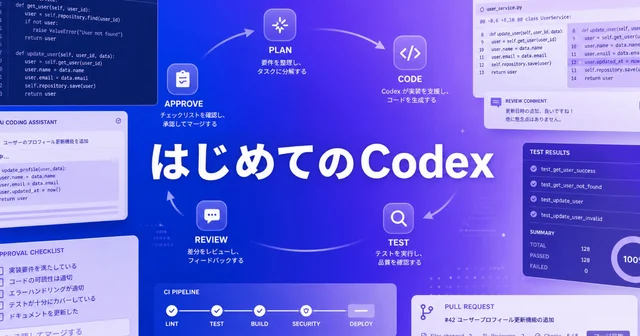
主な道具はPCのCodexとブラウザーです。
コースの無料配布セットを保存して展開し、はじめに.htmlを開きます。
教材費は0円ですが、AIの利用枠は別です。
インストール、ログイン、利用可能な条件は、記事末尾の公式案内と自分の画面で確認してください。
PCに「提案資料練習」フォルダを作り、Codexで作業対象として開きます。
その中にinputs、work、outputsを用意します。
自分で作れなければ、その三つのフォルダを作るよう依頼します。
inputsは元情報、workは整理途中、outputsは提出候補の置き場所です。
配布した相談記録と提供条件.mdをinputsへコピーします。
制作シートは文書アプリへコピーして記入して構いません。
AIに読ませる段階で、記入した内容を貼り、「work/相談整理.mdへ保存」と頼みます。
.mdはテキストの保存形式で、Wordの拡張子を変える意味ではありません。
この練習はHTMLとPDFを作り、PowerPoint形式への書き出しは扱いません。
AIを使えない場合も完成見本の文字編集と確認はできますが、生成工程は未実施と記録します。
使えない機能があることと、できた確認を分けて、次に戻る場所を残します。
実践課題
実践課題:提案の判断と関係者を一枚にまとめる
配布の相談記録と制作シートを用意します。
R1の発言と自分の仮説を分け、R2から窓口・実行担当・判断者を書き出してください。
今回決めてもらうことと必要な材料を一文にまとめ、対象外も記録します。
作業フォルダを作り、元情報をinputs、記入した整理をwork/相談整理.mdへ保存します。
- 相談記録から発言と仮説を分ける。
- 判断者と次回の論点を記入する。
- 教材と作業フォルダを用意する。
架空の完成例は「管理部長が試行準備へ進む条件を判断。担当未設定は相談内容、ルール不足は仮説。予算・開始日・稼働は未確認」です。
自己確認は、発言と原因を分けたか、判断者と実行者を区別したか、元情報と整理ファイルを開けるかの三点です。
必要な手順は無料教材内にあり、関連noteの購入は前提ではありません。
自己確認
- 相談記録の発言と自分の仮説を区別する。
- 提案を使う人と最終判断者を整理する。
- 作業フォルダと無料教材を準備する。
まとめ
提案資料は、特定の相手が判断するための材料です。
相談の発言と原因の仮説を分け、窓口、実行者、判断者に必要な情報を対応させました。
今日求める判断と、試行後の成果を混同せず、対象外と未確認も残します。
準備した元情報と相談整理を使い、次は重要な主張ごとに根拠の場所をそろえます。
見た目の制作は、その材料を確認してから進めてください。
- 相談記録の発言と自分の仮説を区別する。
- 提案を使う人と最終判断者を整理する。
- 作業フォルダと無料教材を準備する。