
告知画像を大きな画面で見ていると、小さな日時や注記まで読めているつもりになります。
ところが一覧へ縮小すると、見出ししか読めず、参加できる条件を判断できないことがあります。
このレッスンでは、主画像を原寸と小さい表示で確認し、文字量、文字サイズ、情報のまとまりを順に直します。
必要な条件を削らず、読む場所を見つけやすくする練習です。
この記事で学ぶこと
- 原文の正確さと縮小時の判読を別々に確認する。
- 確定条件を保ち見出しと情報欄を調整する。
- 修正前後を同じ幅で比べて記録する。
原文照合と読みやすさを分ける
最初に、開催情報シートと画像を並べ、タイトル、対象者、日付、開始と終了、日本時間、オンライン、参加費無料、講師、練習表示を確認します。
ここでは文字が正しいかを見ます。
次に画像を横320pxにして、必要な情報を実際に読めるかを確かめます。
この二つは別々の確認です。
日付が正しくても、小さくて読めなければ告知としての役割を果たせません。
一方、はっきり読めても、時間が14時ではなく15時に変わっていれば誤りです。
読みやすさの点数で、日時の誤記を相殺しないでください。
必須条件の誤りは先に直します。
数字は見慣れた並びほど流し読みしやすくなります。
「2030」「6」「12」「14:00」「15:00」を区切り、元情報と一つずつ照合します。
曜日や会場名を追加した場合は、その項目も増やします。
画像に載せた条件の数だけ、照合する責任が生まれます。
確認した結果は、正しい、誤り、未確認に分けて書きます。
主催者に確認できていない条件を、見た目が整っているという理由で正しいと扱わないでください。
今回は配布した架空設定を正本にするので、全項目を手元だけで照合できます。
見出しを意味のまとまりで読む
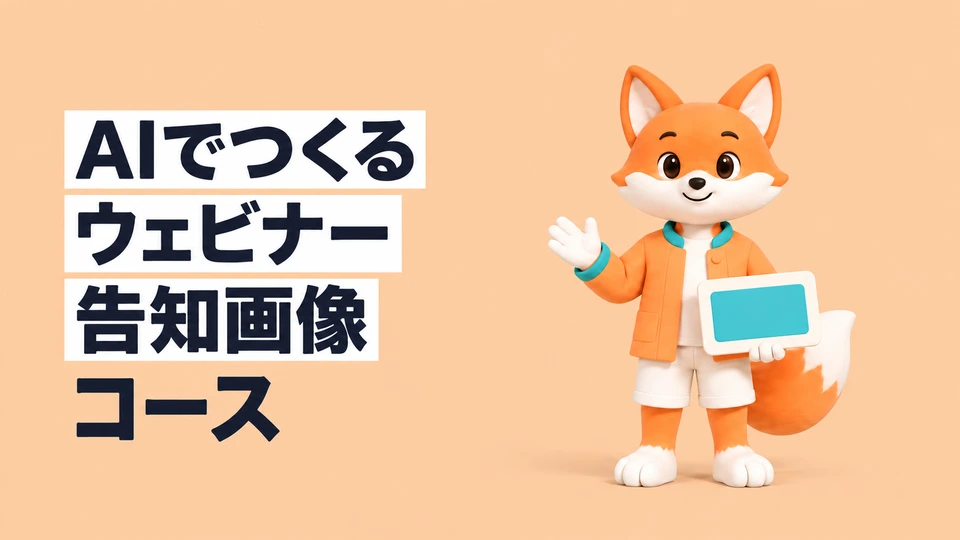
見出しは「AIでつくる」と「はじめての営業資料」の二行です。
前半が方法、後半が対象の仕事を示します。
文字を枠へ収めるために「はじめての営業/資料」のように不自然な位置で区切ると、内容をつかむまでに余計な読み直しが生まれます。
長いタイトルへ置き換える場合は、まず意味を保って短縮できるかを考えます。
「AIを活用して作成する初めての営業資料」を「AIでつくる はじめての営業資料」にするように、同じ意味の説明をまとめます。
確定したイベント名を変更できない場合は、主催者へ短縮表記の可否を確認します。
配布ツールでは見出しの文字サイズを変えられます。
ただし、収まるまで縮小すると、小さい表示で読めなくなることがあります。
文字数、改行、サイズの三つを分けて考えてください。
文字を大きくするために日時の領域まで侵食していないかも確認します。
見出しを先に読ませるという原則は、他の情報を読めなくしてよいという意味ではありません。
主な文字を少し小さくしても、全体の情報が追える方が適切な場合があります。
読む順番と判読の両方を満たす位置を探してください。
開催情報を近くにまとめる
日時は、年・月日・開始と終了・日本時間を近くに置きます。
日付と時刻が離れていると、別のイベントの条件のように見えたり、終了時間を見落としたりすることがあります。
下部の情報欄で、同じまとまりとして読めるか確認します。
形式と費用も、今回なら「オンライン|参加費無料」と一行にまとめられます。
ただし、必要な条件を短縮しすぎないでください。
有料イベントで税込・税別や複数の参加区分があるなら、元情報に合わせて表示方法を再設計する必要があります。
今回の無料設定を、そのまま実案件へ引き継がないようにします。
文字の強弱は、情報の役割に応じて付けます。
日時は見出しの次に探しやすく、講師や補足はそれより小さくてもよい場合があります。
ただし小さい文字も、想定した幅で読めることが条件です。
目を近づければ読めたという確認ではなく、通常の一覧表示に近い条件で見ます。
情報欄が詰まる場合は、区切りを減らす、不要な説明を外す、文字の位置を変える順で検討します。
日付だけ残して時刻の基準を削ると、対象者によっては参加時刻を誤る原因になります。
確定条件を残したまま配置を整えることを優先します。
背景と素材の強さを整える
見出しの後ろに細かな絵が重なると、文字の形が追いにくくなります。
配布ツールでは文字の領域を単純な色面に分け、素材の領域と区別しています。
素材が重要な情報を隠していないか、日付より強く目を引きすぎていないかを見てください。
今回の素材は資料づくりを補うための図版です。
小さくして意味が消える場合は、無理に縮小するのでなく、細部の少ない別の素材を使う方法があります。
画像生成へ戻るなら「三枚のスライドを大きくし、周囲の小物をなくす」と、原因に対応した修正を頼みます。
色を変える前に、文字を置く面と素材を置く面の関係を確認します。
すべてを鮮やかにすると、情報の優先順位が消える場合があります。
無地の領域を増やすだけで読みやすくなることもあるため、装飾を足す方向だけで考えないでください。
実案件では、ブランド色や正式ロゴを守る条件も残します。
自分が見やすいと感じたからといって、別の色へ置き換えたり、ロゴを縦に伸ばしたりしません。
規定と判読性が両立しないときは、主催者と配置の選択肢を確認し、独断で条件を外さないようにします。
修正前後を同じ幅で比べる
問題を一つ選び、変更前のPNGと設定を残してから直します。
例えば、タイトルを長い文へ置き換えたためはみ出した場合は、元の意味へ戻しながら短縮します。
日時が小さい場合は、条件の文字サイズを上げて、他の行に重ならないか確認します。
修正前後は同じ幅で表示してください。
一方だけ拡大して比較すると、見やすくなった理由を判断できません。
横320pxで読めなかった時刻が読めるようになったか、練習表示が残っているかを見ます。
変更した場所だけでなく、見出しと素材にも悪影響がないか確認します。
修正記録は「どこで」「何が」「どう変わったか」を書きます。
架空の例なら「長い一行目を『AIでつくる』へ短縮し、320pxで方法と対象が読めるようにした」です。
見た人の感想を聞いた場合は、何人が何を読み取ったかを記録し、読者全体の反応とは区別します。
編集ツールが警告を出さなくても、完成の保証にはなりません。
機械は文字幅などを確かめますが、講座内容と約束の一致や、開催条件の正しさは元情報との照合が必要です。
自動確認と人の判断を組み合わせてください。
遠くから見たときの印象と、必要な文字を実際に読めたかも分けます。
例えば「日時がありそう」と分かっただけでは、日付を判読したことになりません。
確認記録には、読み取った数字を一度書き出し、元情報と照合してください。
覚えている日付を答えてしまうのを防ぐには、画像を作っていない人に確認してもらう方法もあります。
実践課題
実践課題:主画像の問題を一つ直す
横長の初稿と開催情報シートを用意し、原寸で文字を照合します。
横320pxへ縮小し、読みにくい項目を一つ選んでください。
場所、原因の仮説、変更する点、保つ条件をメモし、修正したPNGと設定を別の版で保存します。
原寸と縮小の両方で変更前後を比較します。
- 原寸と320pxで問題を選ぶ。
- 条件を残して一つ修正する。
- 前後を比べ別版へ保存する。
再現できる練習例は、一行目へ「AIを活用して作成する」を入力してから「AIでつくる」へ短縮する作業です。
対象と意味を保ち、はみ出しと縮小時の読みやすさを比べます。
自己確認は、意味を変えていないか、日時や無料の条件を削っていないか、他の要素へ悪影響がないかの三点です。
自己確認
- 原文の正確さと縮小時の判読を別々に確認する。
- 確定条件を保ち見出しと情報欄を調整する。
- 修正前後を同じ幅で比べて記録する。
まとめ
原文の正確さと縮小時の読みやすさを分けて確認しました。
見出しを短くする、情報をまとめる、文字サイズを調整するなど、原因に合わせて修正します。
次は、整えた主画像の内容を保ち、正方形と縦長へ配置し直します。
- 原文の正確さと縮小時の判読を別々に確認する。
- 確定条件を保ち見出しと情報欄を調整する。
- 修正前後を同じ幅で比べて記録する。