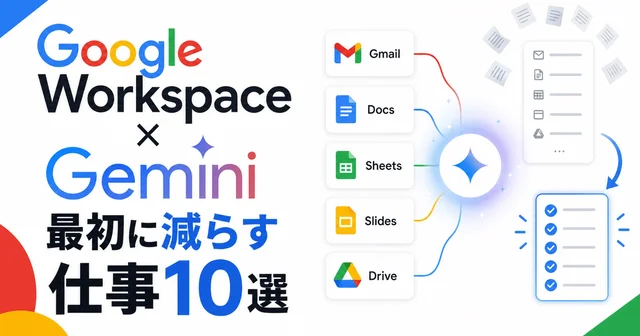

GmailやDriveの資料をGeminiから扱えると、検索や転記を減らせる場合があります。
一方で、読める情報の範囲と、作成した結果の共有先を理解する必要があります。
このレッスンでは、架空の案件打ち合わせの準備を題材に、Google Workspaceとの連携を設計します。
接続操作そのものより、何を読み、何を作り、どこで確認するかを先に決めます。
この記事で学ぶこと
- アカウントと対象を確かめる
- 正本と途中の提案を分ける
- 送信前に内容と相手を照合する
アカウントと利用条件を確認する
連携の前に、個人用と仕事用のどのアカウントで利用しているかを確認します。
組織のアカウントでは、管理者が有効にした機能や設定に左右される場合があります。
Googleの公式資料で現在の条件を調べ、画面にない機能を使える前提にしないでください。
架空の仕事は、次回の顧客打ち合わせに向けて、確定した議題と未回答の質問を整理することです。
必要な資料は、対象案件のメールと共有文書です。
全社のメールやすべてのDriveを整理する必要はありません。
まず対象の仕事に必要な情報を限定します。
業務資料を個人アカウントへ移せば解決する、と考えないことも必要です。
使えない連携がある場合は、組織で許可された方法で資料を渡せるかを確認します。
機能上できることと、組織として許可されていることは別です。
利用規則に合わせた入口を選びます。
接続を継続する価値も見ます。
毎回大量の資料を探すなら有用でも、月1回の短い文書なら手で渡す方が簡単なこともあります。
設定と権限確認を含めた手間を比較し、目的に必要な接続だけを選びます。
2026年10月6日に確認した公式案内では、GmailやDocs、Driveの情報検索と要約が示されています。
TasksやKeep、Calendarには、それぞれ対応する作成・変更機能があります。
ただし、連携全体で任意の文書更新やメール送信ができるという意味ではありません。
利用するサービスと操作の対応を個別に確認します。
読む対象を具体的に指定する
検索の対象は、案件名、送信者、期間、文書名などで具体化します。
「最近のメールをまとめる」では、最近の範囲と対象が曖昧です。
「案件Aの次回打ち合わせに関する、指定期間のやり取りから未回答の質問を整理する」と書く方が、取得結果を確認できます。
似た案件名や同名の文書がある場合は、候補を照合します。
ファイル名だけで最新の確定版と判断しないでください。
所有者、更新日時、内容の確認など、利用できる情報で対象を特定します。
複数の版が食い違えば、どれが正本か担当者の判断が必要です。
対象の範囲を指定しても、権限が技術的にその範囲へ制限されたとは限りません。
依頼上の検索条件と接続のアクセス権を分けて考えます。
可能な範囲で権限を絞り、出力に不要な個人情報を含めないようにします。
読み取りだけでも、情報の扱いは確認する必要があります。
取得結果が見つからない場合は、該当なし、対象指定の誤り、接続の問題を区別します。
メールが読めないまま「未回答はありません」と結論づけないようにします。
調べた範囲と制約を残せば、担当者が別の方法で確認できます。
下書きと実際の更新を分ける
打ち合わせの準備では、Geminiに議題の下書きを作らせます。
この教材では、元の文書への反映とメール送信は担当者が各アプリで行います。
Geminiアプリの通常のWorkspace連携だけで、Docsの任意の更新やGmailの送信までできるとは扱いません。
下書きの品質と、操作できる機能の範囲は別々に確認します。
架空の議題案には、確定した日時、確認したい事項、未回答の質問を含めます。
「決定したこと」と「提案されたこと」を分けることが重要です。
メールで候補日を挙げただけなのに、確定日時として案内すると混乱が起きます。
前後のやり取りと最終的な返答を確認します。
別の対応機能で更新を任せる場合も、公式案内と利用画面でその操作が可能と確認できた範囲に限ります。
対応を確認できない操作は、下書きを担当者が転記します。
対象文書と変更箇所を特定し、変更前後を確認してください。
既存の正本を保ちたい場合は、新しい下書きとして保存する方法を選びます。
送信前には、宛先、件名、本文、添付、共有範囲を確認します。
内容が正しくても相手が違えば問題になります。
承認の必要性は既存の業務ルールと依頼の範囲に従います。
準備を任せたことだけで、顧客へ送る許可が含まれるとは考えないでください。
取得した情報を根拠付きで整理する
結果には、どのメールや文書に基づくかを残します。
議題ごとに参照元が分かれば、担当者が短時間で確認できます。
長いメール全文を貼るより、要点と元の情報へ戻る手掛かりを対応させます。
出典へアクセスできない人に渡す場合は、共有する内容の範囲も考えます。
時系列も確認します。
古い提案が後で撤回されている場合、単純な検索結果の要約では両方が混ざることがあります。
最終の決定と途中の案を区別して整理します。
結論が不明なら、確定扱いせず次回の確認事項へ置きます。
外部から届いたメールや文書に、AIへ別の操作を促す文章が含まれる可能性もあります。
そうした内容は分析する資料であり、依頼者が与えた許可とは区別します。
資料に書かれた指示だけを理由に、別の情報を送信したり接続範囲を広げたりしない前提を置きます。
重要な日時、金額、担当者は元の情報へ戻って照合します。
Geminiが参照元を示していても、要約で条件が落ちていることがあります。
資料の要約を作る工程と、その結果を顧客へ使うための確認を分けてください。
小さな試行と見直しを行う
最初は、公開可能な見本や限定した案件で読み取りを試します。
対象の資料を取得できるか、要点が合っているか、不要な情報が出ていないかを確かめます。
この課題でGeminiへ任せるのは検索と要約までです。
更新と送信は担当者の工程として分け、下書きを確かめてから各アプリで進めます。
失敗したときは、同じ操作を繰り返す前に状態を見ます。
検索できなかった資料を推測で埋めないでください。
担当者が文書を保存したりメールを送ったりした後に結果が不明なら、各アプリの保存先や送信済み欄を確認します。
これは人が行う後続工程の確認であり、Gemini連携の送信機能を前提にする説明ではありません。
運用では、接続先、対象範囲、作った成果物、確認結果を記録します。
認証情報をメモへ書く必要はありません。
担当者や業務が変わったときは、不要になった接続と権限を見直します。
使えるから残すのではなく、現在の仕事に必要かで判断します。
継続するかは、資料探しと確認を含む時間で評価します。
誤った版の修正が増えるなら、検索条件や正本の管理を先に直します。
連携を強化することより、情報の所在と確定状態を整える方が効果的な場合があります。
試行の結果を保存する際は、どの時点までのやり取りを使ったかも記します。
議題案の作成後に新しい返答が届けば、確定状態が変わる場合があります。
送信直前に必要な更新だけを確認できるよう、対象期間と確認時点を分けて残してください。
過去の下書きを最新の合意と取り違えないための情報になります。
実践課題
実践課題:案件準備の権限表を作る
つくるものは、打ち合わせ準備の操作表です。
実際のメールへの接続は不要です。
架空のメールと議題メモを用意し、検索と要約はGemini、文書への反映とメール送信は担当者、と実行者を分けます。
資料を取得できない場合と、担当者の送信結果が不明な場合の確認先も書いてください。
- 対象案件と期間、正本の条件を決める
- 読む項目と出力する情報を絞る
- Geminiが作る下書きと、担当者が行う更新・送信を分ける
- 元資料の照合と結果不明時の確認を置く
架空の完成例:「案件Aの指定期間のやり取りから未回答の質問を整理します。議題案の保存先は新しい下書きです。日時は最新の確定連絡と照合します。顧客への送信は宛先と本文を担当者が確認した後に判断します。」
自己確認
- 対象の案件と期間が明確である
- 準備と送信を区別している
- 出典と確定状態を確認できる
まとめ
Workspace連携は、利用アカウント、対象資料、許可する操作を揃えて使います。
下書き、更新、送信を分け、日時や決定事項を原文へ戻って確認します。
次は1案件だけを題材に、読み取りから下書きまでの小さな流れを設計してください。
- アカウントと対象を確かめる
- 正本と途中の提案を分ける
- 送信前に内容と相手を照合する