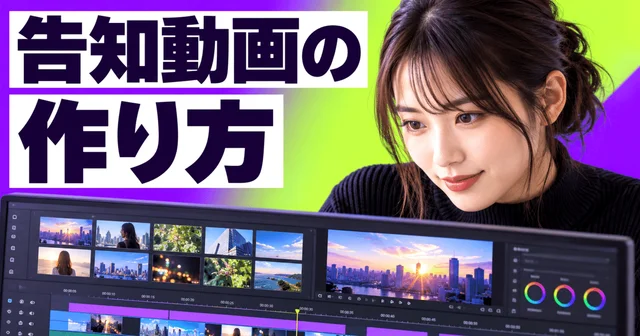
映像を並べて音楽を付けても、操作する場所が字幕に隠れたり、声が聞こえなかったりすると、説明動画としては使いにくくなります。
編集では派手な効果を増やす前に、視聴者が迷わず最後まで手順を追えるかを確認します。
今回は、架空の教材保存機能を紹介する動画を仕上げます。
映像の順番、字幕と音、書き出し、公開先の案内、結果の振り返りを扱います。
編集ソフトの種類にかかわらず使える確認手順を作り、短い一本を公開できる状態へ整えましょう。
この記事で学ぶこと
- 仮編集で手順を確認してから演出を加える。
- 実機で字幕・音・リンク先を確かめる。
- 閲覧と次の行動を分けて改善する。
仮編集で説明のつながりを確かめる
最初は画面収録と仮の音声だけで、台本の順に並べます。
色調補正や動く字幕を作り込む前に、説明の順序を確認するためです。
保存する画面、ボタンを押す動作、保存された結果がつながっているかを見ます。
視聴者が知らない前提を、収録の途中から突然持ち込んでいないかも確かめてください。
不要な待ち時間は短くできますが、操作と結果の関係が分からなくなる切り方は避けます。
クリックした直後に別の画面へ飛ぶと、どこから開いたのか分からない場合があります。
画面が切り替わる途中や、成功の表示を少し残すなど、理解に必要な時間を確保します。
動画の短さと、手順の省略は同じではありません。
見せたい場所が小さい場合は、その部分へゆっくり寄せるか、関係する範囲を切り出します。
画面全体を何度も動かすと、視聴者が位置関係を覚え直すことになります。
ズームは注目先が変わる時だけ使い、操作の前後では同じ場所を追える状態にします。
拡大すると元の画像の粗さが出る場合は、収録の解像度も見直します。
一度、説明を知らない人に仮編集を見てもらい、保存の手順を言葉で答えてもらいます。
「分かりやすいですか」だけでは、どこが伝わらなかったか特定できません。
迷った時間と画面を記録し、該当する場面だけを直します。
全体の順序に問題がある段階で音楽や演出を調整し続けないようにしましょう。
字幕を画面の操作とぶつけずに置く
字幕の位置は、空いている場所だけでなく、視聴者が見る場所との関係で決めます。
画面右下の保存ボタンを説明している時に、右下へ大きな字幕を重ねると、説明対象が隠れます。
キャラクターを左に置くなら、顔と字幕の間にも余白を取り、どちらを先に見るかが分かる配置にします。
一度に表示する文章は、意味のまとまりで区切ります。
「保存ボタンを押すと、あとで読む一覧へ追加できます」を出しっぱなしにするより、操作と結果のタイミングに合わせて二つに分ける方法があります。
ただし短くしすぎて、一語ずつ高速で切り替わる字幕になると読みにくくなります。
実際の再生速度で確認して決めてください。
字幕の背景は、映像が変わっても文字を読める状態にします。
淡い灰色の吹き出しに濃い文字を置く場合は、写真の上でも輪郭が分かるかを試します。
縁取りや影を重ねる前に、字幕の大きさ、背景との明暗、余白を調整します。
投稿先の操作ボタンや説明文と重なる位置もあるため、書き出し後は実際の画面で確認します。
誤字と読みの修正は別々に点検します。
合成音声が正しく読んでいても、字幕に別の漢字が入ることがあります。
ボタン名、固有名詞、数値を台本と照合してください。
字幕だけで見ても重要な条件が落ちていないか、音声だけでも話の流れを追えるかを試すと、どちらかに情報が偏っている箇所を発見できます。
声を基準に音楽と効果音を調整する
音の主役は説明の声です。
まず音楽を止め、ナレーションだけを聞いて、声量の急な変化、息の切れ目、不自然な読みを直します。
複数回に分けて生成した声は、場面の切り替わりで雰囲気が変わることがあります。
隣り合う場面を続けて聞き、必要なら同じ条件で該当箇所を録り直します。
その後で音楽を加え、言葉が聞き取れる範囲へ下げます。
すべての動画に共通する一つの音量数値だけで合否を決めるのではなく、声質、音楽の密度、再生環境で確認します。
話している間だけ音楽を下げる方法も使えます。
特に、声と同じ帯域に楽器が多い曲では、音量を下げても言葉が埋もれる場合があります。
効果音は、操作の成立や場面の切り替わりを知らせる時に使います。
クリックのたびに大きな音を付けると、説明より効果音が目立ちます。
実際に成功していない操作へ成功音を付けないことも必要です。
音を加えた理由を説明できない場合は、一度外して比較し、理解が変わらなければ省く判断ができます。
イヤホンだけでなく、スマートフォンの小さなスピーカーでも聞きます。
急に大きな音が出ないか、声が割れていないか、最後が途切れていないかを確認します。
音楽や声の素材は、利用できる媒体と用途を確認し、出所を素材表へ残します。
音量の調整が完了しても、素材の使用条件の確認とは別の作業だと考えてください。
書き出しと公開先の導線を確認する
書き出しは、実際の掲載場所に合わせます。
横長のサイト内動画と、縦長の投稿では、文字の置ける場所や見せたい範囲が違います。
同じ映像を単純に切り抜くと、操作ボタンや字幕が消えることがあります。
必要なら画面と字幕の配置を変えた別版を作り、どの版をどこへ使うかをファイル名と一覧で対応させます。
再生できることを、編集画面のプレビューだけで確認しないでください。
書き出したファイルを最初から最後まで開き、映像、音声、字幕、終了画面を点検します。
途中から音がずれていないか、黒い画面が残っていないか、読み込みに時間がかかりすぎないかを見ます。
容量を減らす場合も、文字や操作部分が読める状態を保ちます。
最後の案内は、視聴後の行動と一致させます。
「詳しくはこちら」としか書かないと、どこを押せばよいか分からないことがあります。
サイト内なら近くに教材一覧のリンクを置き、SNSなら投稿文でリンク先の内容を説明します。
動画の中の見た目だけのボタンを、実際に押せるボタンのように扱わないようにしてください。
公開前に、リンク先が予定したページか、ログインなしで読める案内が正しいか、表示している機能が現在使えるかを確認します。
申込や購入が必要なら、その条件を隠さず伝えます。
古い動画を残す場合は、変更点の案内か差し替えが必要になるため、更新を点検する担当と時期も制作記録に書いておきましょう。
再生数と利用につながる行動を分ける
公開後は、動画を見られたことと、操作を試してもらえたことを分けて見ます。
表示回数、再生の進み方、リンクのクリック、実際の利用は別の数字です。
動画の目的が教材の保存なら、再生数だけ増えても操作方法が伝わったとは限りません。
取得できる数字と、利用者への確認でしか分からないことを区別してください。
例えば途中で視聴が減っていても、すぐに映像が退屈だと決めつけません。
必要な説明を得た人が離れた可能性や、リンク先へ進んだ可能性があります。
どの場面で何を伝えているかを台本と照合します。
操作の核心より前で止まるなら、導入を短くする案を試せます。
数字だけで理由を断定せず、視聴者の疑問も確かめます。
改善するときは、冒頭の見せ方、字幕、案内先など、主に変える要素を一つ決めます。
時期や掲載場所まで変わると、結果の差を映像だけの効果と判断できません。
比較の条件と期間を記録し、データが少なければ結論を保留します。
閲覧数の大きい案が、必ずしも教材を読む人や相談する人を増やすとは限りません。
振り返りには、観察したこと、考えられる理由、次に変える箇所を分けて書きます。
例えば「保存後の画面で質問が出た。結果の表示が短い可能性がある。次版では確認画面を長めに見せる」という形です。
完成した動画と編集元、台本、確認記録を一緒に保存すると、機能変更があった時にも必要な場面から更新できます。
実践課題
実践課題:一本の動画を公開前まで仕上げる
前の教材で作った台本と素材、または公開できる操作収録を使います。
動画ファイル、編集元、公開時の説明文、確認表をそろえてください。
実際の投稿は練習の必須条件ではありません。
- 仮編集を通して見て、操作と結果の順序を直す。
- 字幕の位置と表示時間を調整し、声を基準に音を整える。
- 書き出したファイルをスマートフォンで音あり・無音の両方で確認する。
- 案内先のリンクと、公開後に見る指標を記録する。
架空の完成例:保存ボタンに重なった字幕を上へ移動する。
完了画面を読める長さに延ばし、声の間は音楽を下げる。
横長版をサイトへ置く想定で、動画の直下に教材一覧のリンクを用意する。
再生数とリンククリックは別の欄に記録し、購入数として扱わない。
自己確認
- 書き出した動画で、操作と結果を最後まで追えるか。
- 無音でも重要な条件が伝わり、声も聞き取れるか。
- 案内先が動作し、公開後の確認方法を決めたか。
まとめ
編集では、視聴者が追う順序を整え、字幕と音を説明の補助にします。
実際に渡すファイルと掲載画面で確認してから公開へ進みましょう。
公開後も再生数だけで評価せず、案内先への移動や利用と分けて振り返ります。
小さな修正を記録し、次の動画へ使える工程として残してください。
- 仮編集で手順を確認してから演出を加える。
- 実機で字幕・音・リンク先を確かめる。
- 閲覧と次の行動を分けて改善する。