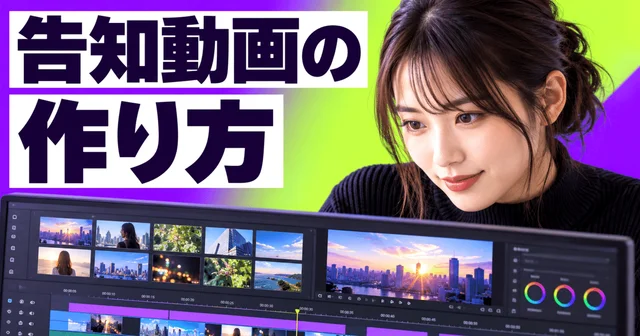
短い動画ほど、何を残して何を省くかの判断が必要です。
素材を大量に生成してから順番を考えると、伝えたい内容に合わない映像が増え、編集の時間が長くなります。
まず、視聴者が最後にできることを決めましょう。
このレッスンでは、架空の学習サイトで「読みたい教材を保存する操作」を紹介する動画を企画します。
台本、画面収録、イラスト、音声をどう分担するかを決め、編集へ渡せる素材表を作ります。
動画生成AIがなくても、静止画と録音で練習できます。
この記事で学ぶこと
- 視聴後の行動から必要な場面を選ぶ。
- 操作は実画面、演出は生成素材と役割を分ける。
- 台本と素材表をセットで編集へ渡す。
視聴後の行動から場面を決める
動画の目的は、テーマ名だけでなく視聴後の行動で書きます。
「サイト紹介」より「教材を一つ選び、あとで読む一覧へ保存する」の方が、必要な画面を選べます。
今回は架空のサイトを題材にし、保存操作の一連の流れだけを扱います。
会員登録、教材検索、全機能の説明まで詰め込むと、何を試す動画なのか分かりにくくなります。
視聴者がすでに知っていることも確認します。
初めてサイトを見る人には、何に役立つのかを冒頭で示す必要があります。
操作場所だけを知りたい人には、長い導入が負担になります。
同じ機能でも、SNSで偶然見る動画と、ヘルプページで自分から開く動画では、最初に答える疑問が違います。
掲載する場面を企画書へ書いておきます。
構成の例は、完成した状態を見せる、操作を見せる、確認方法を示す、次の行動を案内するという流れです。
冒頭に「気になった教材を、後からすぐ開けます」と伝え、一覧へ保存された画面を短く見せます。
その後で保存ボタンの位置を説明します。
期待感を作る場合も、実際にはできない機能を完成例として見せないでください。
長さは、説明に必要な場面から仮置きします。
約三十秒を狙うなら、操作を二つ程度に絞り、補足は本文へ移す案が考えられます。
ただし、短さだけを優先して確認画面まで削ると、視聴者は成功したか判断できません。
何を省いたかと、その説明をどこで補うかを記録してから、台本の行数を決めましょう。
画面と言葉と時間を台本へ分ける
台本は、場面、画面、ナレーション、字幕、予定時間を別の列にします。
ナレーションだけを書いてから映像を探すと、画面に出せない説明が増えます。
今回なら「教材カードを表示」「保存ボタンを押す」「保存一覧を開く」という画面に、それぞれ必要な言葉を対応させます。
一場面で言うことは一つを基本にしてください。
字幕には、耳で聞く文章をすべて詰め込む必要はありません。
操作中は「保存を押す」「一覧から開く」など、動作を支える短い言葉が使えます。
一方、音声にしかない重要な条件があると、無音では意味が変わります。
全文の字幕を別に用意するか、条件を画面内に残し、音を出さなくても手順が成立するかを確認します。
時間は、実際に読み上げ、操作して測ります。
原稿の文字数だけで決めると、ボタンを探す間や画面が切り替わる時間が抜けます。
「保存できました」と表示される前に次の場面へ進むと、視聴者が結果を確認できません。
収録した操作に言葉を合わせる際は、待つ時間も台本の一部として扱いましょう。
一度、紙に描いた画面や静止画だけで仮に通してみます。
言葉が終わる前に字幕を消していないか、同時に別の場所を見せていないかを確かめます。
問題があれば生成素材を増やす前に、台本を直します。
この簡単な通し確認により、完成映像を作り込んだ後の、大きな作り直しを減らせます。
実際の画面と生成素材を使い分ける
操作の正しさを見せる場面は、実際のテスト用画面を収録します。
生成AIで似た画面を作ると、ボタン名や位置が実物と違い、説明どおりに操作できなくなることがあります。
収録前に、個人名、通知、管理用の数値が映らない状態を用意します。
練習なら、自分で作った簡単な画面でも構いません。
生成したイラストやキャラクターは、導入、場面の切り替え、抽象的な説明に使えます。
例えば保存の仕組みを示すために、本へしおりを挟むイラストを短く入れる方法です。
ただし、比喩が操作説明を邪魔するなら省きます。
キャラクターを出すこと自体を目的にせず、視聴者が理解する助けになる役割を割り当ててください。
画像や動画を生成するときは、動作を小さく限定します。
「教材を紹介する先生」だけでなく、「正面を向き、右手で画面の方向を一度示す。顔と服の特徴は参照に合わせる」のように指定します。
一つの場面で走る、振り返る、話すなどを重ねると、必要な動作が安定しないことがあります。
短い動きから確認してつなぎます。
素材表には、各場面で使うファイル、作成方法、使用範囲、差し替えが必要な条件を残します。
サービス画面が更新されたら操作部分だけを撮り直せるよう、ロゴやキャラクターとは別に管理します。
実写、収録、生成の区別があると、実際の機能を示す根拠と、説明のための演出を混同しにくくなります。
キャラクターと音声の連続性を整える
同じキャラクターを複数場面で使うなら、顔、服、比率、画面内の大きさを基準画像でそろえます。
ポーズが変わるたびに身長や顔の位置まで変わると、視聴者には別の素材へ突然切り替わったように見えます。
基準の足元や顔の高さを決め、姿勢が違う素材もその基準へ合わせて配置してください。
表情の変更は、台本の意味に対応させます。
導入で軽く笑う、操作を指し示す、完了でうなずく程度でも、説明役としての動きになります。
毎秒違う表情にする必要はありません。
切り替えが不自然なら、短い静止や自然な場面転換を使います。
重ねるだけの長い切り替えでは、顔や手が二重に見えることがあるため注意します。
音声は、読ませる原稿を先に確定します。
合成音声を使う場合は、使う声と話す速さを記録し、固有名詞や略語の読みを短い試作で確認します。
音声を聞いて不自然なら、読み方を直すか文を短く分けます。
ナレーションを速くして尺へ押し込むより、画面で分かる説明を減らす方が理解しやすい場合があります。
口の動きは音声の開始と終わりに合わせ、話していない間は止めます。
細かく同期できない場合でも、声のない時間にずっと口が動く状態は避けられます。
実在の人物の顔や声を使う場合は、使用できる素材と範囲を事前に確認します。
誰かが実際に話した証拠のように演出せず、説明用のキャラクターとして扱いましょう。
編集へ渡す素材と完成条件をまとめる
素材がそろったら、場面番号とファイル名を対応させます。
画面収録、音声、字幕原稿、ロゴ、キャラクターを分けて保存します。
「最終」「最終2」だけでは採用版が分からないため、場面番号と版番号を付けます。
編集者が別の人でも、どの素材をどの順で使うか判断できる一覧を完成させてください。
使う素材の確認欄には、文字の正確さ、動作の破綻、背景、使用条件を置きます。
生成素材では、指の数や持ち物の形だけでなく、説明している動作が画面内で成立しているかを見ます。
採用しない素材にも理由を短く残しておくと、後から同じ問題のある版を誤って使うことを防げます。
完成条件は、内容と表示に分けます。
内容は「保存操作を一回たどれる」「保存後の確認場所が分かる」などです。
表示は「スマートフォンで字幕が読める」「操作する部分と字幕が重ならない」「声を聞き取れる」などです。
掲載先に合わせた画面比率や書き出し条件は、制作時点の案内を確認して決めます。
最後に未完成の場面を明記します。
収録をやり直す必要があるのか、音声の読みだけを直せばよいのかを区別します。
すべてを再生成するより、問題のある場面を特定して直す方が作業を管理できます。
次のレッスンでは、これらの素材を編集し、実際に公開するファイルで字幕、音、導線を確認します。
実践課題
実践課題:短い操作動画の台本と素材表を作る
架空の学習サイト、または公開できるテスト画面を題材にします。
動画の目的を一つの操作に絞り、四場面程度の台本と、編集に使う素材一覧を作ってください。
- 視聴者と、動画を見た後の一つの行動を決める。
- 画面・ナレーション・字幕・時間を分けて書く。
- 実画面を収録する場面と生成素材を使う場面を決める。
- 短く通して再生し、不足する素材と修正箇所を記録する。
架空の完成例:保存済みの一覧を冒頭で見せ、教材カードの保存操作、一覧を開く操作、次に読む案内の順にする。
操作二場面は収録、冒頭と最後だけ案内役のイラストを使う。
音声に合わせて尺を調整し、通知が映った収録は差し替える。
自己確認
- 視聴後に行う操作を一つに絞れているか。
- 実際の機能を生成映像で証明していないか。
- 各場面の素材と未修正箇所を追えるか。
まとめ
先に台本を作ると、収録する画面と生成する素材を選べます。
画面と言葉の役割を分け、キャラクターや音声の連続性も素材の段階でそろえましょう。
完成条件と素材表を用意してから編集へ進むと、修正すべき場所を絞れます。
川合の告知動画の制作工程や素材の扱いは、関連noteで具体例を確認できます。
- 視聴後の行動から必要な場面を選ぶ。
- 操作は実画面、演出は生成素材と役割を分ける。
- 台本と素材表をセットで編集へ渡す。