サムネイルの配置を何度変えても、しっくりこないことがあります。
原因が、色やセンスではなく、伝える目的と配置の不一致にある場合もあります。
完成形を思いつく前に、読者へ何を伝える画像なのかを整理しましょう。
このレッスンでは、架空の「初心者向け・自宅でコーヒーを淹れる講座」を題材にします。
講座紹介、道具の比較、手元の解説という三つの目的から配置を選び、画像を作るための指示書を完成させます。
特定の画像生成ツールを購入しなくても、紙とペンで練習できます。
この記事で学ぶこと
- 読者の疑問と開いた先の内容から、画像の目的を一文にする。
- 素材の形に合う配置を選び、同じ条件で比較する。
- 採用理由と合格条件を制作指示書へ残す。
開いてほしい理由を、一文にする
サムネイルは、記事や動画の内容をすべて説明する場所ではありません。
見る人が「自分に関係がありそうだ」と判断し、内容を確かめる入口です。
まず、誰が、どんな疑問を持っていて、開いた先で何を学べるかを書きます。
今回の講座なら「淹れるたびに味が変わる初心者が、注ぐ順番を学べる」が出発点になります。
ここから、見せる情報を絞ります。
講師の経歴、道具の一覧、焙煎の知識、抽出の手順を一度に並べると、講座の中心が伝わりません。
今回は注ぐ順番を見せるため、手元の写真と短い見出しを優先します。
別の講座で講師から直接学べることが価値なら、講師の顔を主役にする選択もあります。
題材が同じでも、目的によって必要な配置は変わります。
「二つの道具を選ぶ」なら比較できる形、「注ぎ方を理解する」なら手元が見える形が必要です。
反対に、伝えたいことが決まらないまま参考画像の配置だけを借りると、後から文字や写真を押し込むことになります。
まず一文を書いてから素材を探してください。
見出しの約束と、開いた先の内容も照合します。
「失敗しない」と書いているのに成功条件の説明がなければ、期待と内容がずれます。
今回なら「注ぐ順番を学ぶ」と、実際に扱う範囲で表現します。
この一文は配置案を比べる基準にもなり、好みだけで決めることを防げます。
素材の形と、掲載場所を確かめる
次に、使える素材を確認します。
写真の被写体が中央にいるのか、左右に文字を置ける余白があるのかを見ます。
正面の人物写真と、横長の商品写真では使いやすい配置が異なります。
写真を無理に切り抜いたり、重要な部分を隠したりする前に、素材をそのまま生かせる案を考えましょう。
今回の練習では、横から撮ったドリッパーの写真、二種類の器具を同じ角度で撮った写真、湯を注ぐ手元の写真があるとします。
講座全体の紹介には一枚目、道具の比較には二枚目、動作の説明には三枚目が向いています。
素材を先に分類すると、配置を選んだ後で必要な写真がないと気づく手戻りを減らせます。
掲載先でどう表示されるかも確認します。
横長画像がそのまま出るとは限らず、一覧では一部が切られたり、角に再生時間などが重なったりする場合があります。
実際の掲載枠の幅、比率、重なる表示を確認し、重要な文字や顔を端へ置かないようにします。
ここで固定する寸法は練習用で、媒体の共通仕様ではありません。
素材の出所と利用できる範囲も指示書へ残します。
自分で撮影した物か、掲載の許可があるかを確認し、判断できない素材は仮置きと明記します。
画像が足りない場合は新しく用意するか、文字と簡単な図で説明できる構成に変えます。
無関係な人物や商品を、空白を埋めるためだけに足す必要はありません。
紹介・比較・手順に合う型を選ぶ
講座の内容を紹介する場合は、文字の領域と写真の領域を分けると整理しやすくなります。
左に見出し、右に講師や道具を置く構成なら、何の講座かと学ぶ対象を別々に見せられます。
左右を逆にすることもできますが、写真の視線や周囲のページとのつながりを確かめて決めます。
左が常に正解という意味ではありません。
比較が目的なら、二つの対象を同じ大きさ、同じ角度、同じ背景条件で並べます。
片方だけ大きく明るく見せると、性能や使いやすさではなく撮影条件で良く見える可能性があります。
「紙フィルターと金属フィルター」のように、比較軸を一つに絞った見出しを添え、結論が本文と一致しているかも確認します。
動作や細部を説明する場合は、全体と拡大を組み合わせます。
講座の題材では、ドリッパー全体を小さく置き、湯を注ぐ位置を大きく見せる方法です。
ただし小さな画面に全体、拡大、矢印、番号を詰め込むと、見る場所が増えてしまいます。
サムネイルでは一つの動作に絞り、詳しい手順は本文や動画で見せます。
三つの型をすべて使う必要はありません。
今回は何を理解してもらう入口なのかを基準に、一つ選びます。
二つの案で迷うなら「写真を変えずに成立するか」「短い見出しを読めるか」「内容を誤解させないか」で比較してください。
型は装飾の見本ではなく、情報の関係を伝えるための道具です。
色を付ける前に、白黒で配置する
配置案は、白黒の長方形と文字だけで作れます。
文字のかたまり、写真のかたまり、補足のかたまりを置き、何を最初に見せるかを確かめます。
この段階で陰影や細かい模様を作り込むと、捨てにくくなり、配置の問題を装飾で隠そうとしてしまいます。
まず情報の順番だけを決めてください。
練習では横長の枠を三つ描き、同じ見出しと同じ写真を使って配置だけを変えます。
案Aは左右分割、案Bは写真を背景にして文字を重ねる形、案Cは手元を中央に置く形です。
一度に見出しや写真も変えると、どの違いが伝わり方に影響したか分からなくなるため、条件をそろえます。
それぞれを小さく表示し、最初に目に入る要素を確認します。
写真を大きくした案で何の講座か分からないなら、写真を縮める前に、見出しの置き場所と背景との区別を見直します。
文字が十分読めるのに画像の意味が分からないなら、素材を変える必要があるかもしれません。
面積だけで問題を解決しようとしないことがポイントです。
採用理由も一文にします。
「案Aは見出しと道具が重ならず、講座の内容を短時間で判断できるため採用」と書ければ、制作担当者も判断を引き継げます。
「おしゃれだから」だけでは修正時の基準になりません。
不採用案にも理由を残しておくと、同じ配置を無目的に試し直すことを減らせます。
生成や制作に渡せる指示書にする
配置が決まったら、対象者、伝える内容、掲載先、素材、見出し、配置、変えてはいけない条件をまとめます。
画像生成を使う場合も、人に制作を依頼する場合も、この情報は共通です。
「いい感じのサムネイル」では完成条件が判断できないため、何が伝われば合格かまで書きます。
今回なら「自宅でコーヒーを淹れる初心者向け。見出しは『注ぐ順番を学ぶ』。文字は左、手元の写真は右。細かい手順を画面へ並べず、注いでいる位置が分かるようにする」と伝えます。
写真内の道具の形やブランド表示を変えたくない場合は、その条件も別に指定します。
文章の指定と画像の指定を混ぜずに書くと確認しやすくなります。
配置比率を数値で示すことはできますが、その数値を完成条件にしすぎないようにします。
文字が長い時に、決めた幅へ無理に収めるため小さくするのは本末転倒です。
実寸で読めるかを優先し、改行、言葉の短縮、配置の変更から選びます。
変更した時は、目的を維持できているかをもう一度確かめます。
完成前には、初めて見る人へ「何の内容だと思うか」を尋ねます。
狙いと違う答えなら、説明を足して納得してもらうのではなく、画像そのものを修正します。
この段階では少人数で誤解を見つける確認であり、クリック率や売上の優劣が証明できたわけではありません。
公開後の結果は、別に記録して判断します。
実践課題
実践課題:一枚の配置指示書を作る
架空のコーヒー講座について、「道具を比較する」か「注ぐ順番を紹介する」のどちらかを選んでください。
完成品の美しさではなく、配置を選んだ理由が説明できるかを確認します。
- 読者の疑問と、開いた先で学べる内容を各一文で書く。
- 使う写真を仮の四角で表し、同じ条件の配置案を二つ描く。
- 小さく表示し、見出しと写真が区別できる案を選ぶ。
- 対象者、目的、素材、配置、合格条件を一枚の指示書にまとめる。
完成例:初心者が注ぐ位置と順番を知るための講座紹介。
見出しは「注ぐ順番を学ぶ」。
左に文字、右に注ぐ手元の写真を置く。
器具の比較や講師紹介は加えない。
採用理由は、何を学ぶかと動作のイメージを同時に確認できるため。
合格条件は、掲載予定の幅で見出しが読め、コーヒーの注ぎ方を学ぶ内容だと説明なしで分かること。
自己確認
- 見出しが、実際の教材で扱う内容を約束しているか。
- 写真の形と掲載枠に合う配置を選んだか。
- 別の案を選ばなかった理由も説明できるか。
まとめ
配置は見た目の好みだけで選ばず、紹介・比較・手順のどれを伝えるかから決めます。
素材と掲載先を確認し、白黒の配置案で判断してから制作へ進みましょう。
次は文字と画像の優先順位を調整します。
今回の指示書を残しておくと、修正の途中でも目的へ戻れます。
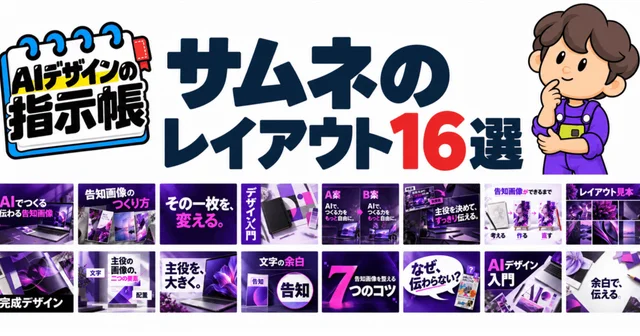
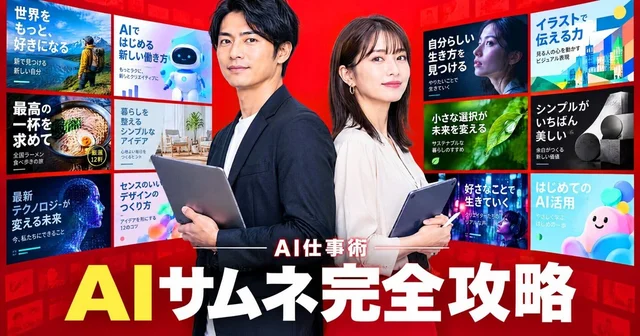
配置の見本をさらに増やしたい時は、下の関連noteで作例や配置指示を確認できます。
- 読者の疑問と開いた先の内容から、画像の目的を一文にする。
- 素材の形に合う配置を選び、同じ条件で比較する。
- 採用理由と合格条件を制作指示書へ残す。